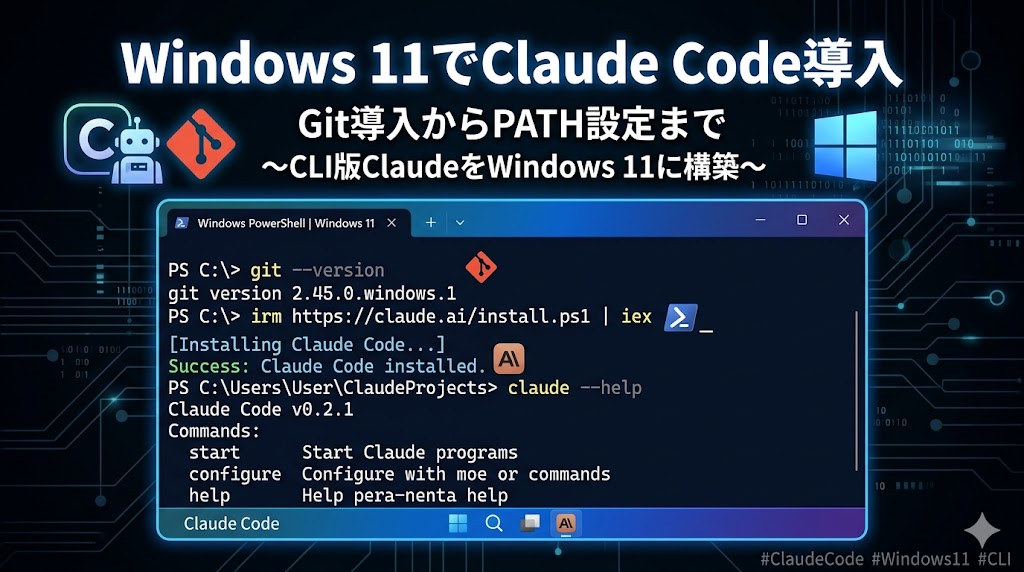
Anthropic の Claude Code を、Windows 11 の自宅PCに導入したので手順をまとめます。
今回は Git for Windows の導入 から始めて、Claude Code のインストール、さらに claude コマンドが動かない時の対処 まで実施しました。
これから Windows 環境で Claude Code を使いたい方の参考になればと思います。
今回の環境
今回の作業環境は以下です。
- OS:Windows 11 Home
まずはGit for Windowsをインストール
Windows 11 で Claude Code を使うには、先に Git for Windows を入れておく必要があります。
Git for Windows のインストーラを実行して進めればOKです。
基本的には デフォルト設定のまま で問題ありません。
インストール完了時に表示される最後の画面では、以下のように考えれば大丈夫です。
- View Release Notes:不要なら外す
- Launch Git Bash:どちらでもOK
Launch Git Bash は、インストール完了後にそのまま Git Bash を起動するかどうかの違いだけで、Git のインストール自体には影響しません。
インストール後は、PowerShell で次のコマンドを実行して確認します。
git --version
今回の結果は以下でした。
git version 2.53.0.windows.2
これが表示されれば、Git の導入は成功です。
PowerShellでClaude Codeをインストール
Git の準備ができたら、次は Claude Code をインストールします。
PowerShell を開いて、以下を実行します。
irm https://claude.ai/install.ps1 | iex
実行後、インストール成功のメッセージが表示されました。
Claude Code は、ユーザーごとのローカル領域にインストールされる場合があります。
例:
C:\Users\<ユーザー名>\.local\bin\claude.exe
インストール自体はこれで完了です。
claude コマンドを実行したらエラーになった
インストール後、すぐにPowerShellで次を実行しました。
claude
すると、以下のようなエラーになりました。
claude : 用語 'claude' は、コマンドレット、関数、スクリプト ファイル、または操作可能なプログラムの名前として認識されません。
最初はインストール失敗かと思いましたが、原因は単純で、Claude Code のインストール先が PATH に入っていなかった だけでした。
まずはフルパス指定で動作確認
本当に Claude Code が入っているか確認するため、exe のフルパス指定で実行します。
& "C:\Users\<ユーザー名>\.local\bin\claude.exe" --help
これでヘルプが表示されれば、Claude Code 本体は正常にインストールされています。
つまり問題は、claude コマンドとして認識されるための PATH 設定 だけです。
PATHを通して claude コマンドを使えるようにする
Windows のユーザー環境変数 Path に、Claude Code のインストール先フォルダを追加します。
追加するパスはこちらです。
C:\Users\<ユーザー名>\.local\bin
PATHの追加手順
- Windows の検索で「環境変数」と検索
- システム環境変数の編集 を開く
- 環境変数 をクリック
- ユーザー環境変数の Path を選択
- 編集 をクリック
- 新規 を押して以下を追加
C:\Users\<ユーザー名>\.local\bin
- OK で閉じる
- PowerShell を一度閉じて開き直す
claude --help で最終確認
PATH 設定後、新しい PowerShell を開いて以下を実行します。
claude --help
これでヘルプが表示されれば、導入完了です。
今回もこの方法で、claude コマンドが正常に使えるようになりました。
Claude Codeの基本的な使い方
導入後にまず使うコマンドはこのあたりです。
対話モードを起動する
claude
ヘルプを表示する
claude --help
単発で指示を出す
claude "このフォルダの構成を説明して"
プロジェクトフォルダで使うときは、対象フォルダに移動してから起動すると便利です。
cd C:\work\my-project
claude
対話モードの終了方法
対話モードを終了する時は、基本的に Ctrl + C でOKです。
反応しない場合は、環境によって以下も使えることがあります。
Ctrl + D/exit/quit
Windows の PowerShell なら、まずは Ctrl + C を覚えておけば十分です。
まとめ
Windows 11 で Claude Code を導入する手順は、やってみるとそこまで難しくありません。
今回のポイントは次の2つでした。
- 先に Git for Windows を導入する
- Claude Code インストール後に PATH を通す
特にハマりやすいのは、インストール自体は成功しているのに claude コマンドが見つからないケースです。
その場合は、まずフルパスで claude.exe を実行して動作確認し、その後 PATH を追加すれば解決できる可能性が高いです。
これから Windows 11 環境で Claude Code を試す方は、ぜひ参考にしてみてください。
コピペ用まとめ
最後に、今回使った主なコマンドをまとめておきます。
Gitの確認
git --version
Claude Codeのインストール
irm https://claude.ai/install.ps1 | iex
Claude Code本体の動作確認
& "C:\Users\<ユーザー名>\.local\bin\claude.exe" --help
PATH設定後の確認
claude --help


コメント